Power BI para gestores: Como criar seu primeiro dashboard
 Carol More
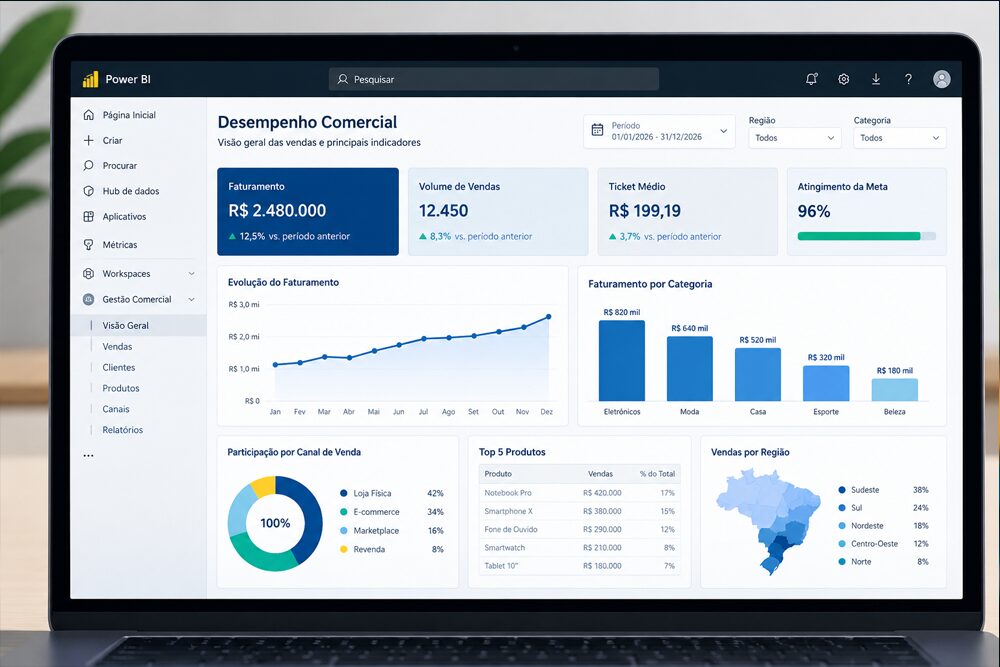
Neste guia, você vai entender como criar seu primeiro dashboard no Power BI, quais indicadores priorizar e quais boas práticas ajudam a tornar os relatórios mais úteis para a gestão.
Criar o primeiro dashboard no Power BI é uma maneira prática de transformar dados empresariais em informações úteis para a tomada de decisão. Com uma fonte de dados confiável, indicadores bem definidos e uma organização visual clara, gestores podem acompanhar resultados, identificar tendências e monitorar metas sem precisar dominar programação.
O processo começa com três etapas: conectar os dados, selecionar os KPIs mais relevantes para o negócio e organizar as informações em um painel de fácil interpretação. Saiba mais:
O que é um dashboard no Power BI?
Um dashboard é uma representação visual de informações importantes para acompanhar o desempenho de uma empresa, área ou processo. Ele reúne indicadores, gráficos e métricas em uma visualização que facilita a identificação de tendências, desvios e oportunidades de melhoria.
O Power BI, plataforma de análise de dados da Microsoft, permite conectar diferentes fontes de informação e transformá-las em relatórios interativos. Com isso, gestores podem explorar os dados, aplicar filtros e acompanhar indicadores sem depender exclusivamente de planilhas estáticas ou relatórios manuais.
Na prática, um dashboard pode ajudar a responder perguntas como:
- As vendas estão dentro da meta?
- Quais áreas apresentam os melhores resultados?
- Os custos aumentaram em relação ao período anterior?
- Quais indicadores exigem atenção imediata?
O objetivo não é reunir o máximo possível de informações, mas apresentar os dados necessários para tomar decisões com mais agilidade e segurança.
Como criar seu primeiro dashboard no Power BI: passo a passo
1. Conecte uma fonte de dados
O primeiro passo é definir de onde virão as informações do dashboard. O Power BI oferece conexões com diferentes fontes, incluindo planilhas do Excel, bancos de dados e serviços compatíveis.
Para quem está começando, uma planilha do Excel com dados organizados pode ser suficiente para criar o primeiro relatório.
Antes de importar os dados, verifique se:
- As colunas têm nomes claros e consistentes;
- Cada linha representa um registro identificável;
- Datas, valores monetários e números estão nos formatos corretos;
- Não existem duplicidades ou inconsistências que comprometam os resultados;
A qualidade dos dados influencia diretamente a confiabilidade dos indicadores. Por isso, vale revisar a fonte antes de começar a montar os gráficos.
Como importar dados no Power BI?
- Abra o Power BI Desktop;
- Clique em “Obter Dados” na tela inicial;
- Selecione a fonte de dados desejada;
- Faça a conexão e importe os dados;
2. Defina os indicadores mais relevantes para a gestão
Com os dados conectados, o próximo passo é selecionar os KPIs (Key Performance Indicators), ou indicadores-chave de desempenho, que ajudarão a acompanhar os resultados.
Um dashboard inicial pode trabalhar com quatro a oito indicadores, desde que essa quantidade seja adequada ao objetivo do painel. Mais importante do que o número é garantir que cada indicador tenha uma função clara.
Alguns exemplos por área:
- Vendas: faturamento, volume de vendas, ticket médio e percentual de atingimento da meta;
- Financeiro: receitas, despesas, margem e fluxo de caixa;
- Operações: produtividade, volume de demandas, prazo de execução e taxa de retrabalho;
- Gestão de TI: disponibilidade de sistemas, incidentes registrados, tempo de resolução e conformidade com políticas internas, conforme os dados disponíveis;
Para escolher os indicadores certos, comece pela decisão que precisa ser tomada. Se o objetivo é identificar desvios no orçamento, por exemplo, acompanhar despesas realizadas em comparação com o orçamento previsto pode ser mais útil do que apresentar apenas o total gasto.
Saber identificar a finalidade do painel ajuda a escolher as melhores métricas, visualizações e fontes de dados.
3. Organize o dashboard para facilitar a leitura
A disposição das informações influencia a rapidez com que o gestor consegue interpretar os resultados. Por isso, o painel deve priorizar clareza, hierarquia visual e consistência.
Considere estas boas práticas:
Destaque os indicadores prioritários. Posicione os KPIs mais importantes em uma área de fácil visualização, como a parte superior do relatório.
Escolha gráficos adequados aos dados. Gráficos de linha são úteis para acompanhar tendências ao longo do tempo. Gráficos de barras facilitam comparações entre categorias. Cartões podem destacar valores individuais, como faturamento acumulado ou percentual de cumprimento de uma meta.
Use cores com propósito. Reserve cores de destaque para informações que exigem atenção. O excesso de cores pode dificultar a interpretação e competir com os próprios dados.
Inclua contexto. Sempre que necessário, apresente período analisado, unidade de medida, meta de referência e comparação com períodos anteriores. Um número isolado nem sempre explica se o resultado é positivo ou negativo.
Evite informações desnecessárias. Cada gráfico deve contribuir para responder a uma pergunta de gestão. Se um elemento não ajuda a interpretar os resultados ou tomar uma decisão, avalie se ele precisa estar no painel.
Monte o layout do seu dashboard com base nos dados e indicadores definidos no início. Use elementos visuais que facilitem a leitura e evite poluição visual. Destaque os principais KPIs com gráficos mais visíveis e use cores para guiar o olhar do usuário.
4. Valide os resultados antes de compartilhar
Antes de disponibilizar o dashboard, confira se os números apresentados correspondem aos dados da fonte original.
Compare totais, revise filtros, verifique os períodos analisados e confirme se as fórmulas utilizadas estão corretas. Também é importante testar a interação com gráficos e filtros para garantir que as informações sejam atualizadas conforme o esperado.
Se o relatório for utilizado por diferentes pessoas ou departamentos, defina quem poderá acessá-lo e quais informações cada público precisa visualizar. As permissões devem considerar a confidencialidade dos dados e as políticas de segurança da empresa.
5. Compartilhe o relatório e estabeleça uma rotina de acompanhamento
Depois da validação, o relatório pode ser publicado e compartilhado conforme as funcionalidades disponíveis no ambiente Microsoft utilizado pela empresa e as permissões de cada usuário.
Também é importante definir uma rotina de acompanhamento. Um dashboard financeiro, por exemplo, pode ser consultado semanalmente, enquanto determinados indicadores operacionais podem exigir monitoramento diário.
A frequência de atualização dos dados depende da fonte, da configuração do relatório e dos recursos disponíveis. Por isso, estabeleça uma periodicidade compatível com a necessidade de cada indicador.
O dashboard deve fazer parte de um processo de gestão: acompanhar os resultados, investigar desvios e definir ações a partir das informações apresentadas.
Finalizou seu painel?
- Clique em “Publicar” no Power BI Desktop;
- Selecione seu espaço de trabalho no Power BI Service (nuvem);
- Gere um link de compartilhamento ou defina permissões de acesso;
Se desejar, também é possível agendar atualizações automáticas dos dados.
Quer transformar os dados da sua empresa em decisões mais rápidas e mais embasadas? Fale com nossos especialistas.
Quais são os erros mais comuns ao criar um dashboard no Power BI?
Mesmo com uma ferramenta intuitiva, algumas escolhas podem reduzir a utilidade do relatório. Entre os erros mais frequentes estão:
- Excesso de indicadores: muitos números dificultam a identificação do que realmente importa;
- Falta de objetivo: criar gráficos sem definir quais perguntas o dashboard precisa responder;
- Dados inconsistentes: importar informações sem verificar sua qualidade ou padronização;
- Visualizações inadequadas: utilizar gráficos que dificultam a comparação ou escondem tendências;
- Ausência de contexto: apresentar métricas sem indicar período, meta ou referência;
- Falta de governança: compartilhar relatórios sem definir responsáveis, permissões e critérios de atualização;
Evitar esses problemas desde o início ajuda a construir relatórios mais confiáveis e alinhados às necessidades da empresa.
Perguntas frequentes sobre Power BI para gestores
Preciso saber programar para criar um dashboard no Power BI?
Não. É possível criar relatórios básicos utilizando a interface visual do Power BI, conectando fontes de dados e adicionando gráficos e indicadores. Conhecimentos de DAX, a linguagem de fórmulas do Power BI, e de modelagem de dados podem ser necessários à medida que os relatórios se tornam mais complexos.
O Power BI funciona com planilhas do Excel?
Sim. O Power BI permite importar dados de planilhas do Excel e utilizá-los para criar relatórios interativos. Dependendo da forma de conexão e da configuração adotada, também é possível estabelecer processos de atualização dos dados.
Quantos indicadores um dashboard deve ter?
Não existe um número obrigatório. Para um primeiro dashboard gerencial, quatro a oito indicadores podem ser um bom ponto de partida. A quantidade ideal depende do objetivo do relatório, do público e das decisões que precisam ser apoiadas.
Qual é a diferença entre dashboard e relatório no Power BI?
Um relatório pode conter várias páginas, visualizações, filtros e análises detalhadas. O termo dashboard, no contexto do Power BI Service, também designa um recurso específico que reúne blocos visuais em uma única tela. No uso cotidiano, porém, dashboard é frequentemente empregado para se referir a um painel gerencial de indicadores.
O Power BI atualiza os dados automaticamente?
A atualização depende da fonte de dados, do método de conexão, da configuração adotada e dos recursos disponíveis. Algumas fontes permitem atualização agendada ou outras formas de atualização, mas pode ser necessário configurar credenciais, gateways ou permissões.
Power BI: transforme dados em decisões melhores
Criar um primeiro dashboard no Power BI não exige começar com análises complexas. O caminho mais eficiente é definir uma necessidade de gestão, conectar dados confiáveis, selecionar indicadores relevantes e organizar as informações para facilitar a interpretação.
Com a evolução do uso da ferramenta, a empresa pode ampliar os relatórios, integrar novas fontes de dados e estabelecer práticas de governança que sustentem uma cultura de decisão orientada por dados.
Quer ajuda para implementar o Power BI na sua empresa?
A Maximiza apoia a implantação do Power Platform, incluindo Power BI, para ajudar sua empresa a aproveitar melhor os dados, aprimorar a análise de resultados e apoiar decisões de negócio. Conheça nossas soluções.